


2026
4/29
【GrandMA2&3Dマニュアル】プリセット詳細編
今日はMA2onPCソフトのプリセット詳細編の点け方について解説をしていきます!!
まだインストールしてないよって方はこちらの記事からご覧ください!
Dimmer
灯体の付け方
At+At=100%
At+任意の数字=任意の数字の%
エンコーダーでもつけれます!
Position
Tilt/Pan
Tilt=縦の軸
Pan=横の軸
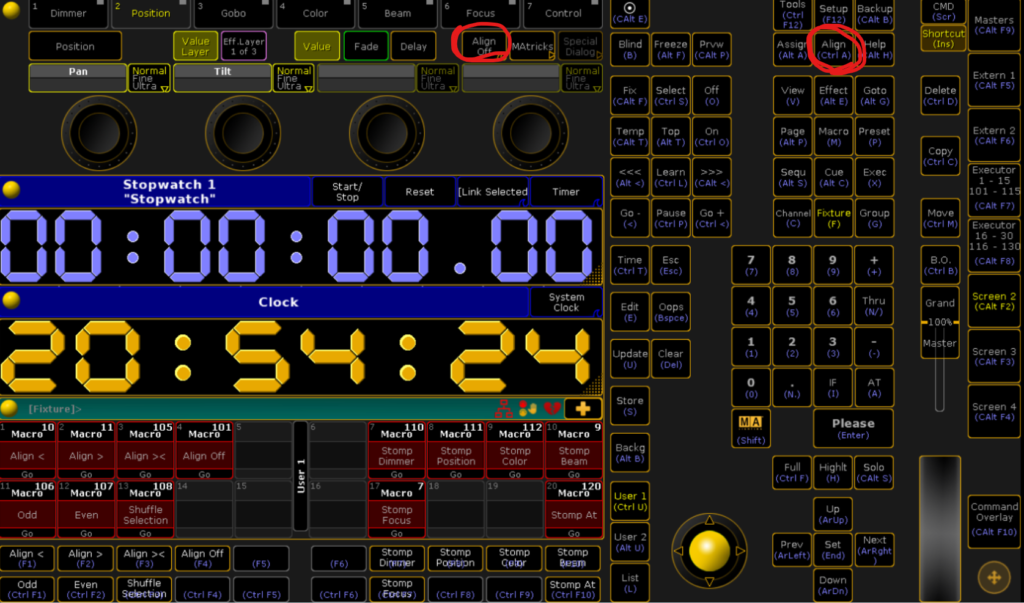
Alignについて
>=灯体の一番上手を軸に動く
<=灯体の一番下手を軸に動く
><=灯体のセンターを軸に動く
><=灯体の端を軸に動く
実際に動かしてみて試してみてください!
Highltについて
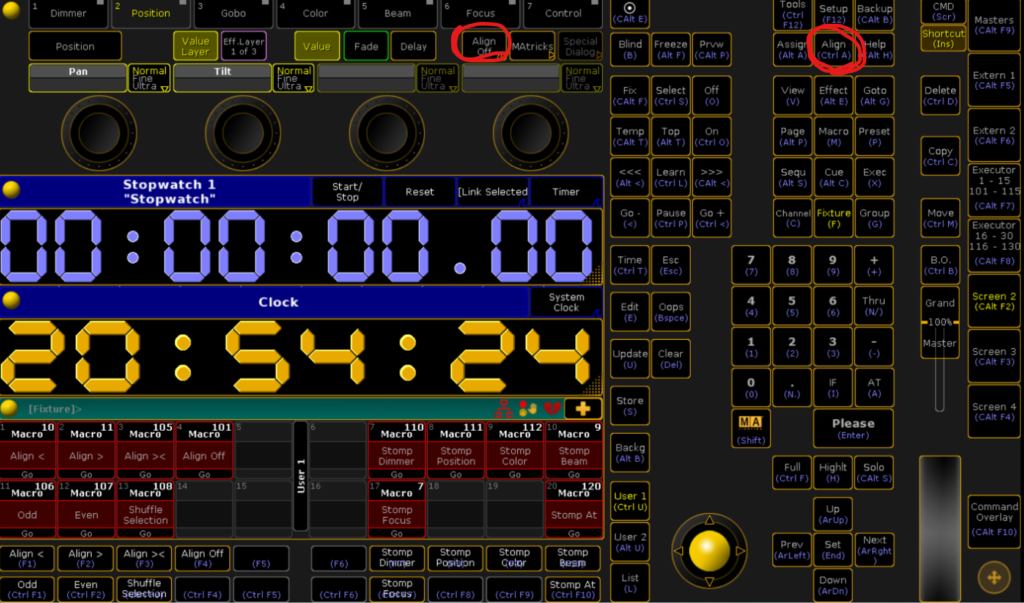
Highltで灯体を選ぶと、選ばれた灯体のみ動かせる
灯体を選んでDimmerを100%、色をブルーにしておく➡Highltを押す➡Nextを押すと1台ずつ灯体が選ばれる
Highltの時、灯体のカラーをブルーにしておくと1台ずつ選ばれたときに白になり、他の灯体はブルーになる
GoboとFocus
GoboとFocus
GoboとFocusについて
Gobo1とGobo2は被らないように注意!
Goboを入れたらフォーカスを合わせましょう!
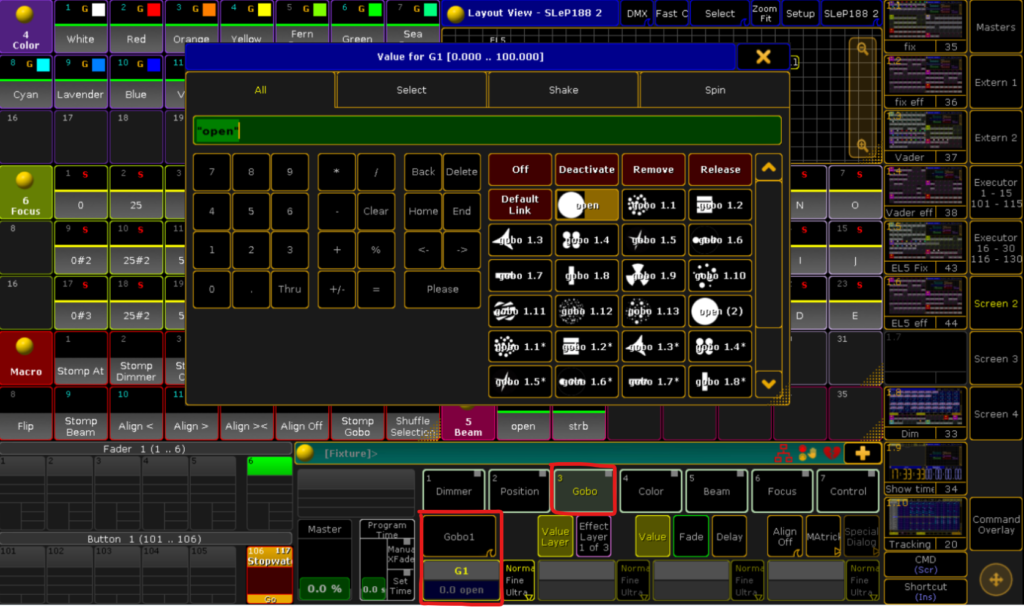
Gobo
Gobo1のエンコーダーを押すと、中身のゴボネタの詳細が見れます↓
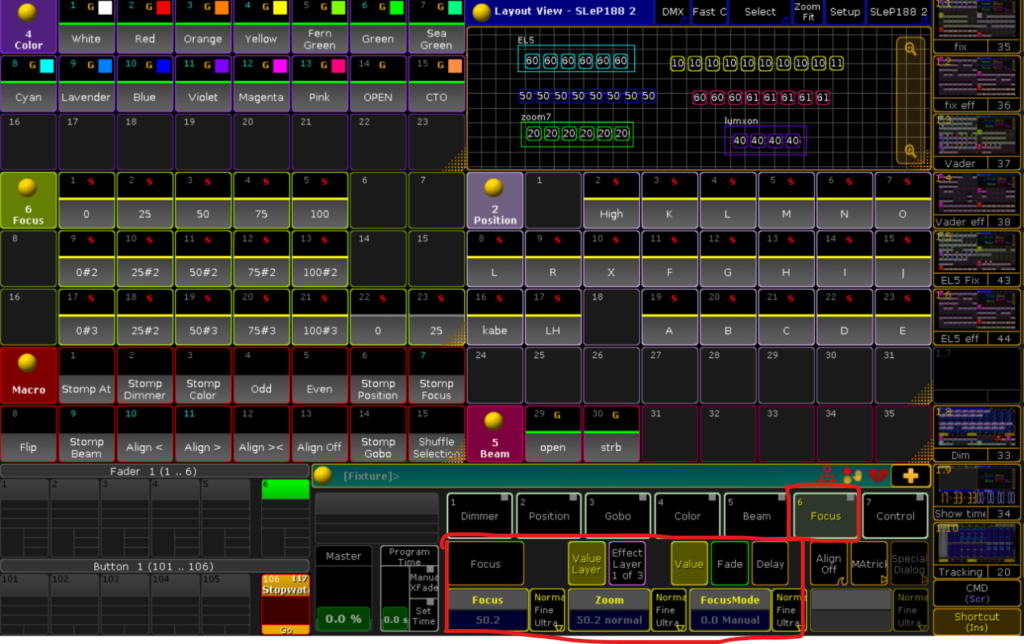
Focus
Zoom=灯体の光の大きさ
Focus=ゴボネタなどのフォーカスを合わせる
Color
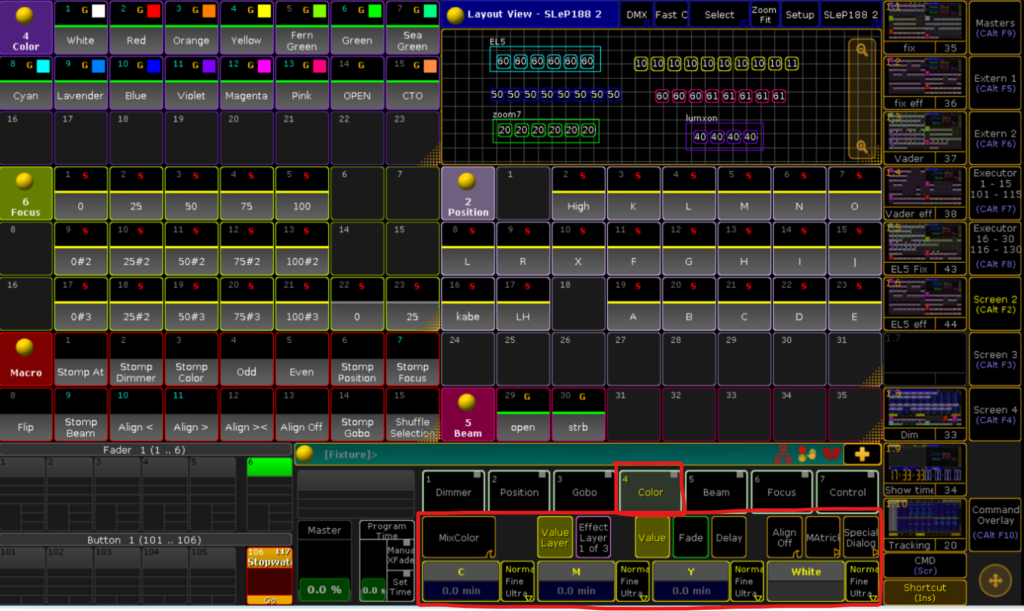
Color
ホイール系のカラーはColor1など
LED系のカラーはMixColor
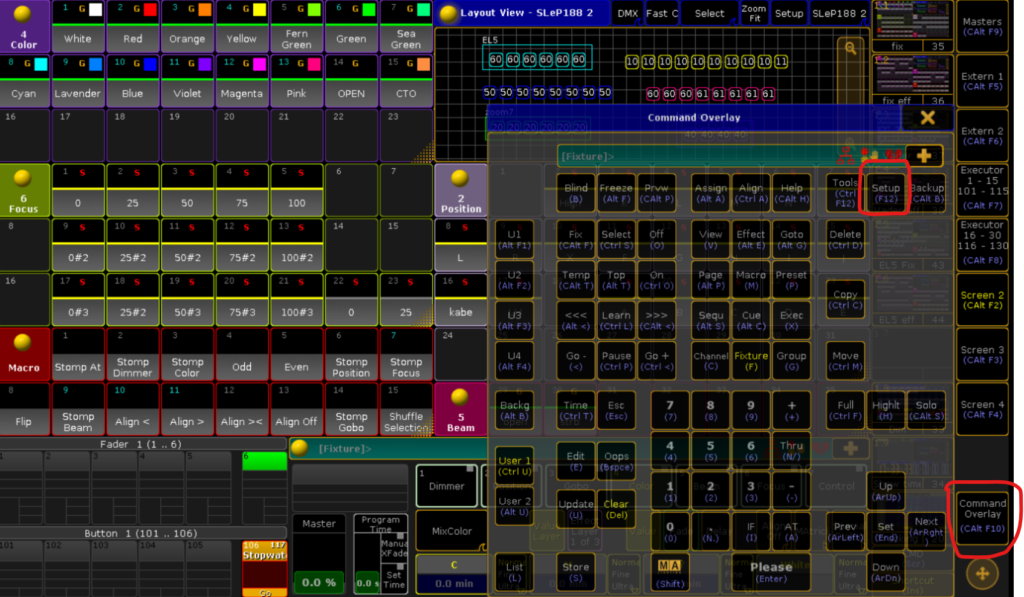
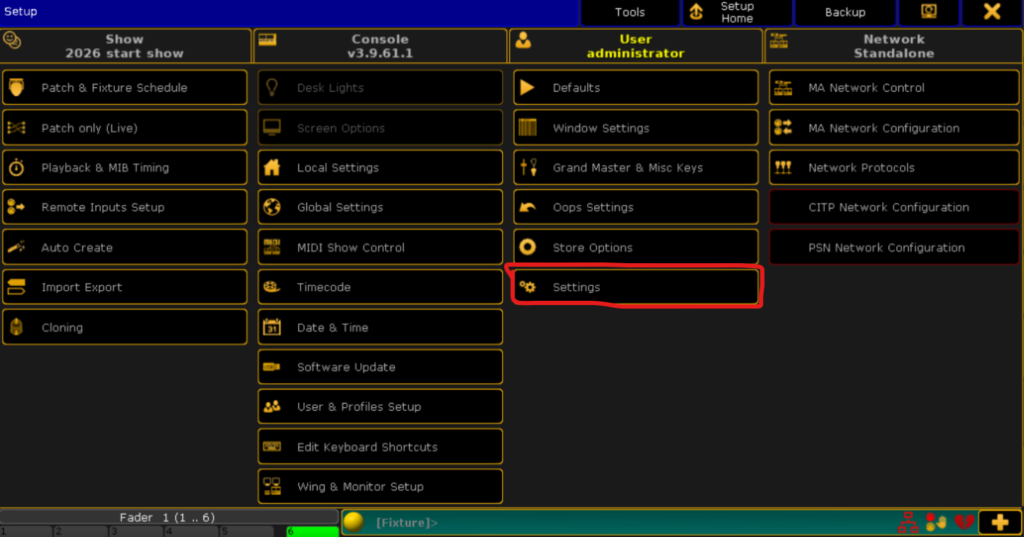
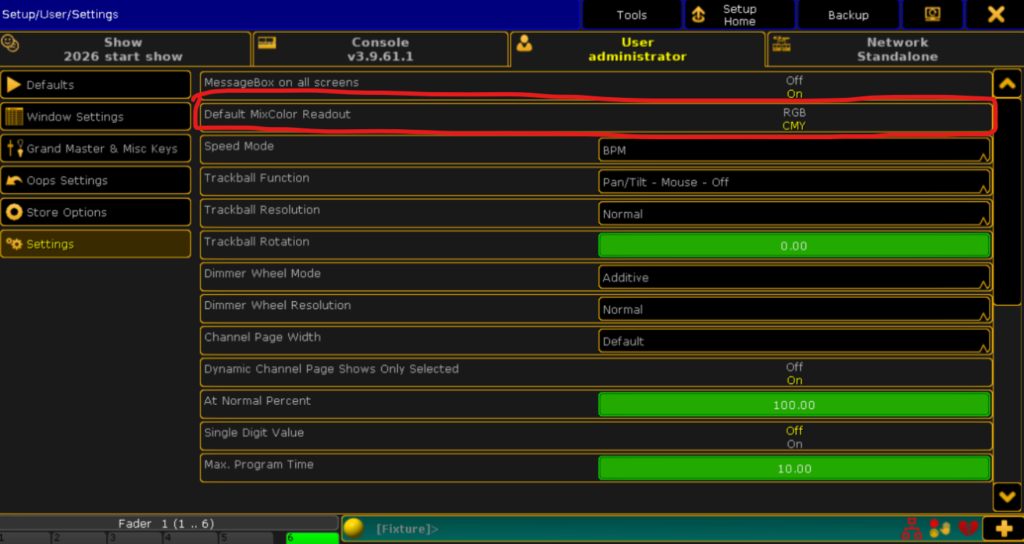
RGB⇔CMYの変え方
Setup➡Setting➡Default MixColor Readout➡設定をRGBかCMYに変えれます
Beam
Beam
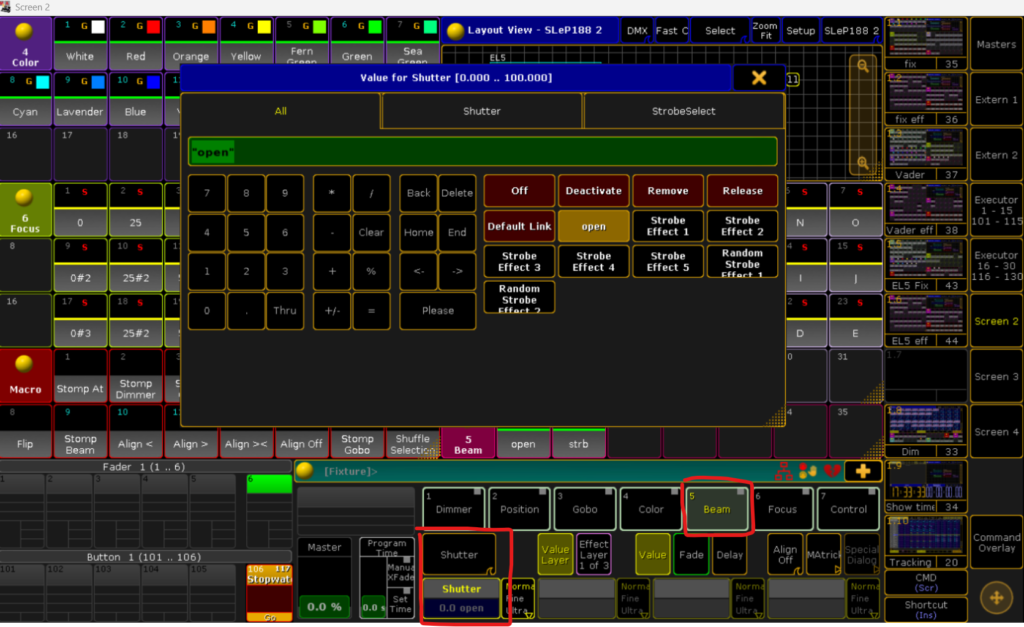
Shutter=ストロボ
Shutterのエンコーダーを押すと任意のストロボを選ぶことができます
エンコーダーを回すとストロボの速さなどが変わります
実際に触って確認してみてください!
以上ですっ!
お疲れ様でしたっ!
お仕事依頼について
- 各種イベントの照明に関するプランニングやオペレート
- ライブやコンサート、お芝居やミュージカルの演出照明
- MV撮影、企業イベント、学園祭の演出照明
- 照明機材出し
- 照明機材レンタル
- 機材使用のレクチャー
MA2のレクチャーもしてほしい!などもご対応しますので、
お問い合わせフォームよりご連絡お待ちしておりますっ!